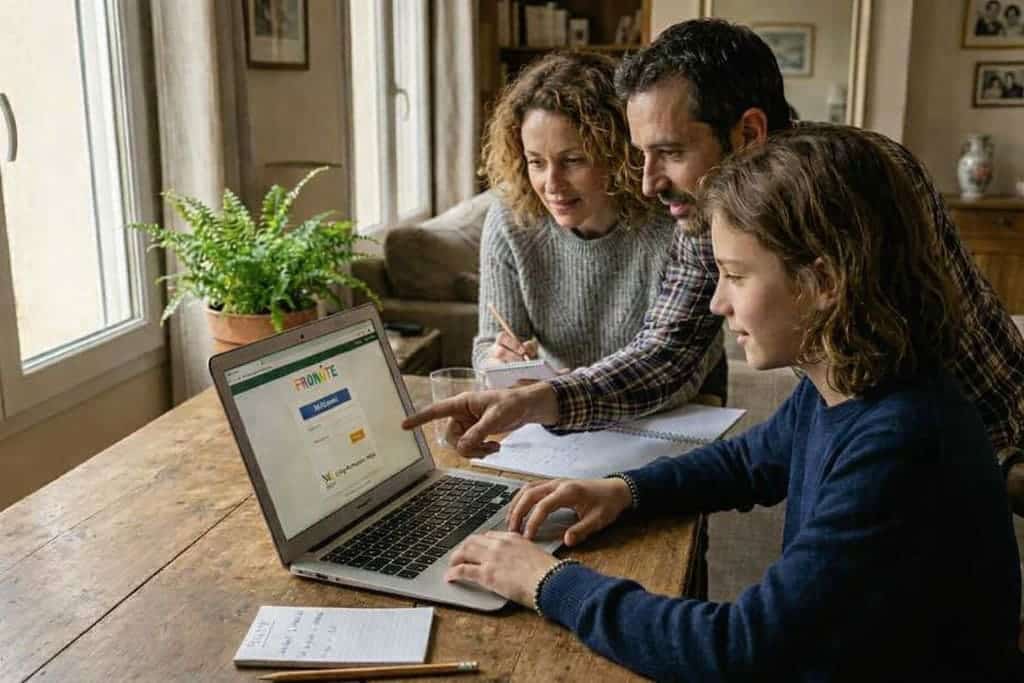
Chaque rentrée, des milliers de familles et d’élèves cherchent comment se connecter à Pronote sur leur ordinateur sans tomber sur un écran d’erreur. Ce tutoriel vous guide, étape par étape, vers une connexion réussie, qu’il s’agisse d’une première fois ou d’un retour après plusieurs mois.
Ce qu’il faut retenir
- Toujours commencer par l’ordinateur : la première connexion doit impérativement se faire via un navigateur web, pas via l’application mobile.
- L’ENT est la porte d’entrée : chaque établissement dispose d’un Espace Numérique de Travail qui centralise l’accès à Pronote.
- EduConnect ou France Connect : deux systèmes d’authentification officiels acceptés par la grande majorité des ENT en France.
- Le QR code se génère depuis l’ordinateur : indispensable pour configurer l’application mobile sans ressaisir ses identifiants.
- Identifiants fournis par l’établissement : ils sont distincts de ceux d’EduConnect pour certains collèges utilisant Pronote en accès direct.
- En cas de blocage : le secrétariat de l’établissement ou le responsable informatique (référent numérique) sont les interlocuteurs clés.
Pronote est aujourd’hui l’une des plateformes de gestion scolaire les plus utilisées dans les établissements français du second degré. Notes, emploi du temps, cahier de textes, absences : tout y est centralisé. Pourtant, la question de savoir comment se connecter à Pronote revient régulièrement, surtout en début d’année ou après un changement d’établissement.
La bonne nouvelle : la procédure est unifiée au niveau national. Qu’on soit parent, élève ou enseignant, le chemin passe toujours par l’ENT (Espace Numérique de Travail) de l’établissement, puis par une authentification via EduConnect ou France Connect. Ce tutoriel suit exactement cette logique, en s’appuyant sur les recommandations officielles des académies françaises.
Comprendre le fonctionnement de Pronote
Pronote est un logiciel édité par la société Index Éducation. Il est déployé dans les collèges et lycées sous forme d’une interface web accessible via le réseau de l’Éducation nationale. Contrairement à une idée reçue, il n’existe pas une seule adresse Pronote universelle : chaque établissement possède sa propre instance, hébergée sur ses serveurs ou sur ceux de son académie.
C’est pourquoi la connexion se fait toujours en passant d’abord par le site internet de l’établissement ou par son ENT. L’ENT joue le rôle de portail : il regroupe l’ensemble des applications numériques mises à disposition des élèves et des familles, dont Pronote fait partie.
À qui s’adresse Pronote ?
Trois profils d’utilisateurs accèdent à Pronote, avec des droits différents :
- Les élèves : accès aux notes, à l’emploi du temps, aux devoirs et aux messages internes.
- Les parents : accès aux bulletins, au suivi des absences et à la messagerie avec les enseignants.
- Les enseignants : accès au cahier de textes, à la saisie des notes et à la gestion des absences.
Chaque profil dispose de ses propres identifiants et peut, selon les cas, utiliser EduConnect, France Connect, ou des codes locaux fournis par l’établissement.
Comment se connecter à Pronote étape par étape
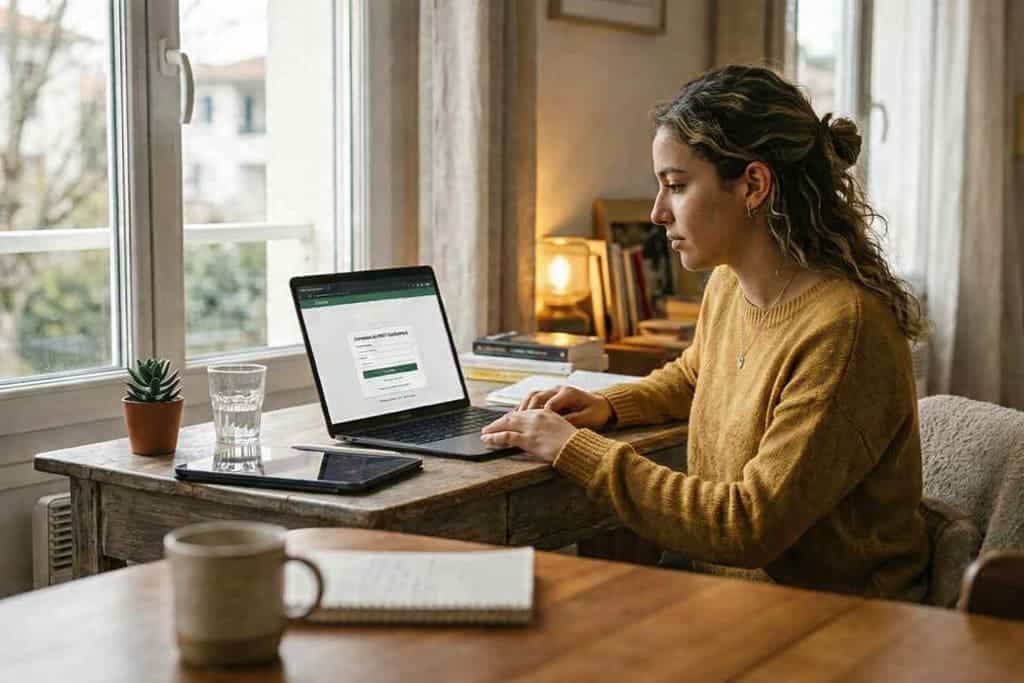
Voici la procédure recommandée par plusieurs académies françaises pour comment se connecter à Pronote sur son ordinateur sans erreur dès la première tentative.
- Rendez-vous sur le site de votre établissement
Ouvrez un navigateur web (Chrome, Firefox, Edge ou Safari) et saisissez l’adresse du site de votre collège ou lycée. Cette adresse figure généralement sur les documents de rentrée. - Localisez le lien vers l’ENT
Sur la page d’accueil, recherchez un bouton ou un lien intitulé « ENT », « Espace Numérique de Travail » ou « Mon espace élève/parent ». Cliquez dessus pour être redirigé vers le portail de votre académie. - Choisissez votre méthode d’authentification
Deux options s’offrent à vous : EduConnect (identifiant fourni par l’Éducation nationale) ou France Connect (via un compte impots.gouv.fr, Ameli, etc.). Sélectionnez celle qui correspond à vos identifiants. - Saisissez vos identifiants
Entrez votre identifiant et votre mot de passe. Pour EduConnect, l’identifiant est généralement au format prenom.nom + numéro ou selon les instructions reçues à la rentrée. - Cliquez sur l’icône Pronote dans l’ENT
Une fois connecté à l’ENT, repérez l’icône ou le lien Pronote dans la liste des applications. Un clic suffit pour accéder directement à votre espace Pronote, sans ressaisir de mot de passe.
Cas particulier : connexion sans ENT
Certains établissements, notamment les lycées professionnels de petite taille, n’ont pas d’ENT intégré. Dans ce cas, le secrétariat fournit une URL directe vers l’instance Pronote de l’établissement, accompagnée d’identifiants locaux (login + mot de passe propres à Pronote, différents d’EduConnect).
L’académie de Poitiers recommande dans ce cas de conserver précieusement cette URL et ces identifiants, car ils ne sont pas récupérables via EduConnect.
Méthodes de connexion : tableau comparatif
Toutes les méthodes ne se valent pas selon le profil et l’établissement. Ce tableau synthétise les options disponibles pour comment se connecter à Pronote en France en 2026 :
| Méthode | Pour qui ? | Fiabilité | Prérequis |
|---|---|---|---|
| Via l’ENT + EduConnect | Élèves, parents, enseignants | Très fiable (recommandée) | Identifiants EduConnect fournis à la rentrée |
| Via l’ENT + France Connect | Parents principalement | Fiable | Compte France Connect actif (impots.gouv, Ameli…) |
| Accès direct Pronote (URL établissement) | Tous profils | Fiable si URL connue | URL + identifiants locaux fournis par l’établissement |
| Application mobile (après config) | Élèves, parents | Fiable après paramétrage initial sur PC | QR code généré depuis l’ordinateur (voir section 4) |
À noter : plusieurs académies (Lille, Aix-Marseille, Orléans-Tours) insistent sur le fait que la connexion via l’ENT depuis un ordinateur reste « beaucoup plus fiable » que toute tentative d’activation directe depuis l’application mobile.
Configurer l’application mobile depuis l’ordinateur
Une fois que vous maîtrisez comment se connecter à Pronote sur votre ordinateur, vous pouvez aller plus loin en configurant l’application mobile pour un accès rapide depuis votre smartphone. Cette étape nécessite impérativement de passer d’abord par la version ordinateur.
Générer le QR code de configuration
- Connectez-vous à Pronote sur votre ordinateur
Suivez les étapes de la section 2 pour accéder à votre espace Pronote via l’ENT. - Accédez aux paramètres de votre compte
Cliquez sur votre prénom ou l’icône de profil en haut à droite de l’interface Pronote. Sélectionnez « Paramètres » ou « Mon compte ». - Trouvez l’option « Générer un QR code »
Dans les paramètres, repérez la section dédiée à l’application mobile. Cliquez sur « Générer un QR code ». Un code apparaît à l’écran, valable quelques minutes. - Scannez le QR code avec l’application mobile
Ouvrez l’application Pronote sur votre smartphone, choisissez « Se connecter avec un QR code » et scannez. Le paramétrage est automatique.
Cette procédure est documentée par plusieurs académies, dont Aix-Marseille (Collège des Garrigues) et Orléans-Tours, qui précisent qu’il est « important de se connecter une première fois à Pronote à partir d’un ordinateur » avant toute tentative sur smartphone.
FAQ : les questions les plus posées sur Pronote
Voici les cinq interrogations qui reviennent le plus souvent lorsqu’on cherche comment se connecter à Pronote pour la première fois ou après un problème technique.
Comment se connecter à Pronote sans passer par l’ENT ?
Si votre établissement n’utilise pas d’ENT, rendez-vous directement sur la page Pronote de votre établissement (l’URL est communiquée par le secrétariat) et saisissez vos identifiants locaux fournis par l’école. Ces identifiants sont différents d’EduConnect.
Mes identifiants EduConnect ne fonctionnent pas, que faire ?
Vérifiez d’abord que vous utilisez bien l’identifiant au format fourni par l’Éducation nationale (souvent prenom.nom + numéro). En cas d’oubli du mot de passe, la réinitialisation se fait depuis la page de connexion EduConnect ou auprès du responsable informatique de l’établissement (référent numérique). Ne tentez pas de modifier votre mot de passe directement dans Pronote : cela ne concerne que l’ENT.
Comment générer le QR code pour l’application mobile Pronote ?
Connectez-vous à Pronote depuis un ordinateur via l’ENT. Allez dans vos paramètres de profil (icône en haut à droite), puis cherchez l’option « Générer un QR code » dans la section application mobile. Scannez ce code depuis l’application Pronote sur votre téléphone pour finaliser la configuration.
Puis-je utiliser Pronote sur n’importe quel navigateur ?
Oui. Pronote est compatible avec tous les navigateurs modernes : Chrome, Firefox, Edge et Safari. Assurez-vous que votre navigateur est à jour pour éviter les problèmes d’affichage ou de chargement des ressources numériques (cahier de textes, pièces jointes).
La connexion via France Connect est-elle possible sur Pronote ?
Oui, certains ENT académiques proposent France Connect comme alternative à EduConnect, notamment pour les parents. Cette option est disponible si vous disposez d’un compte France Connect actif (via impots.gouv.fr, Ameli, La Poste, etc.). Vérifiez simplement que votre ENT l’affiche bien parmi les modes de connexion proposés.
Votre connexion Pronote réussie : par où commencer dès maintenant ?
Retenir comment se connecter à Pronote se résume à un principe simple : toujours passer par le site de l’établissement, toujours utiliser l’ENT, toujours choisir EduConnect en priorité, et toujours effectuer la première connexion depuis un ordinateur. Ces quatre réflexes éliminent 90 % des problèmes rencontrés à la rentrée.
Si une étape bloque, le secrétariat de l’établissement reste la ressource la plus directe. Le référent numérique de l’école est aussi là pour ça : ne pas hésiter à le solliciter plutôt que de chercher sur des sites tiers qui risquent de proposer des procédures obsolètes ou incorrectes.
Pour aller plus loin, la documentation officielle d’Index Éducation (éditeur de Pronote) est disponible sur leur site et détaille les cas techniques avancés, notamment lorsque l’ENT de l’établissement ne fonctionne pas ou qu’un compte doit être réinitialisé par l’administration.
Sources
- Académie de Poitiers – LP Turgot Maintenon Niort : https://etab.ac-poitiers.fr/lp-tjmain-niort/spip.php?article11
- Académie de Lille – Collège François Mitterrand Thérouanne : https://college-francois-mitterrand-therouanne.62.ac-lille.fr/connexion-a-pronote-par-ou-commencer/
- Académie d’Aix-Marseille – Collège Montsauvy : https://www.site.ac-aix-marseille.fr/clg-montsauvy/spip/Procedure-de-connexion-a-Pronote-pour-les-parents.html?lang=fr
- Académie d’Aix-Marseille – Collège des Garrigues : https://www.site.ac-aix-marseille.fr/clg-garrigues/spip/spip.php?article172&lang=fr
- Lycée Edouard Herriot – ENT Auvergne-Rhône-Alpes : https://edouard-herriot-voiron.ent.auvergnerhonealpes.fr/le-lycee/infos-demarches/comment-se-connecter-a-pronote–23753.htm
- Académie de Versailles – Collège Ariane Argenteuil : https://clg-ariane-argenteuil.ac-versailles.fr/spip.php?article291
- Académie d’Orléans-Tours – Collège Etienne Dolet : http://clg-etienne-dolet-orleans.tice.ac-orleans-tours.fr/eva/spip.php?article482
- Académie de Poitiers – Collège Isaac Razilly : https://etab.ac-poitiers.fr/coll-isaac-razilly/spip.php?rubrique229
- Index Éducation – FAQ officielle Pronote Famille : https://www.index-education.com/fr/faq-pronote-famille-index-education.php
- Académie de Paris – Page d’aide Pronote : https://www.ac-paris.fr/portail/jcms/p_1993417/pronote